







Как создать сайт на WordPress: пошаговое руководство для начинающих 2026
Хотите создать сайт на WordPress быстро и без кодинга? В 2026 году это проще, чем когда-либо: ИИ-помощники генерируют дизайн за минуты, а хостинги предлагают установку в 1 клик. WordPress по-прежнему держит более 43% интернета — идеальный выбор для блога, портфолио, магазина или лендинга. В этом понятном гайде для новичков разберём все шаги с иллюстрациями. Уже через 1–2 часа у вас будет работающий сайт!
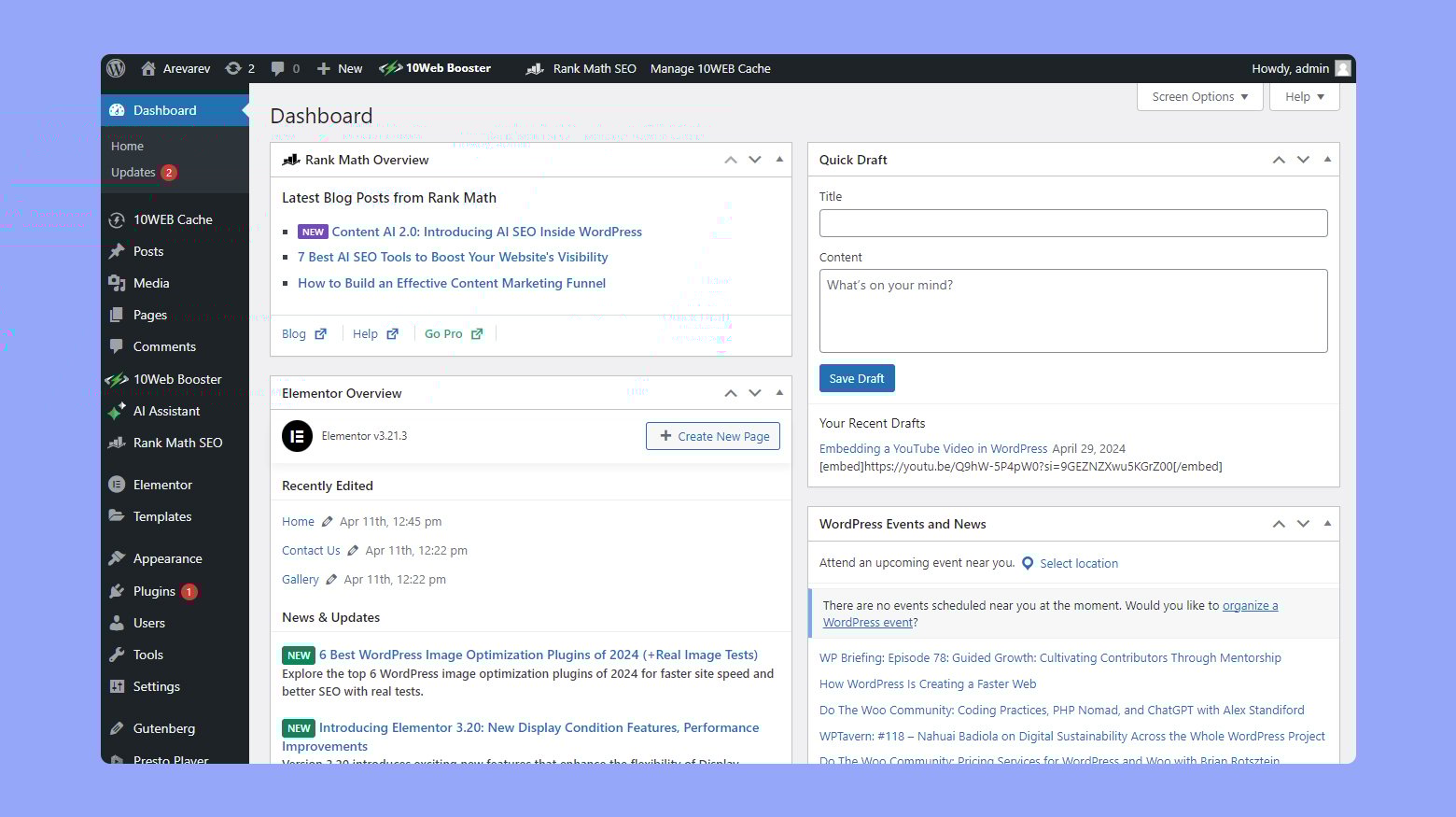
What Is the WordPress Admin Dashboard
Шаг 1: Выберите домен и хостинг
Сайт начинается с «адреса» (домена) и «дома» (хостинга). Домен — это ваше имя в сети, вроде example.com. Хостинг — сервер, где хранятся файлы сайта.
- Выберите домен: Ищите короткий, запоминающийся и релевантный. Проверьте доступность на сайтах вроде GoDaddy или Namecheap. Цена — от $10 в год.
- Выберите хостинг: Для новичков подойдёт Bluehost или SiteGround. Они предлагают специальные планы для WordPress от $2.95 в месяц с автоматической установкой. Например, Bluehost даёт бесплатный домен на год.
Сравним популярные хостинги в таблице:
| Хостинг | Цена от ($/мес) | Плюсы | Минусы |
|---|---|---|---|
| Bluehost | 2.95 | Легкая установка WP, поддержка | Ограничения на трафик |
| SiteGround | 3.99 | Быстрый, хорошая безопасность | Дороже после первого года |
| HostGator | 2.75 | Неограниченный трафик | Медленнее в пиковые часы |
После покупки войдите в панель хостинга и найдите опцию «Установить WordPress».
Шаг 2: Установите WordPress
Большинство хостингов устанавливают WordPress в один клик. Если нет, скачайте с официального сайта.
- Зайдите в cPanel (панель хостинга).
- Создайте базу данных MySQL (обычно в разделе «Databases»).
- Загрузите файлы WordPress через FTP или установщик.
- Запустите установку: введите данные базы, создайте admin-аккаунт.
Через 5 минут вы увидите знаменитую «Привет, мир!» страницу. Готово!
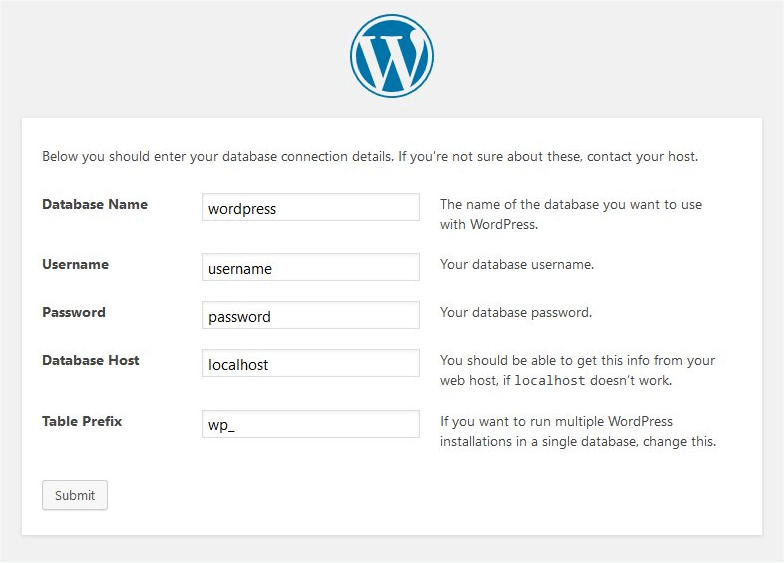
How To Install WordPress On A Server | Learn WordPress
Шаг 3: Выберите и настройте тему
Тема — это дизайн вашего сайта. WordPress предлагает тысячи бесплатных в библиотеке (Внешний вид > Темы). Для премиум-вариантов загляните на ThemeForest.
- Установите тему: Поищите «Twenty Twenty-Four» для простоты или Astra для скорости.
- Настройте: В «Настройка» измените цвета, шрифты, логотип. Добавьте меню и виджеты.
Совет: Выберите responsive-тему — она адаптируется под мобильные устройства. Это важно, ведь 50% трафика с телефонов!

How to Pick a WordPress Theme — DreamHost
Шаг 4: Установите плагины
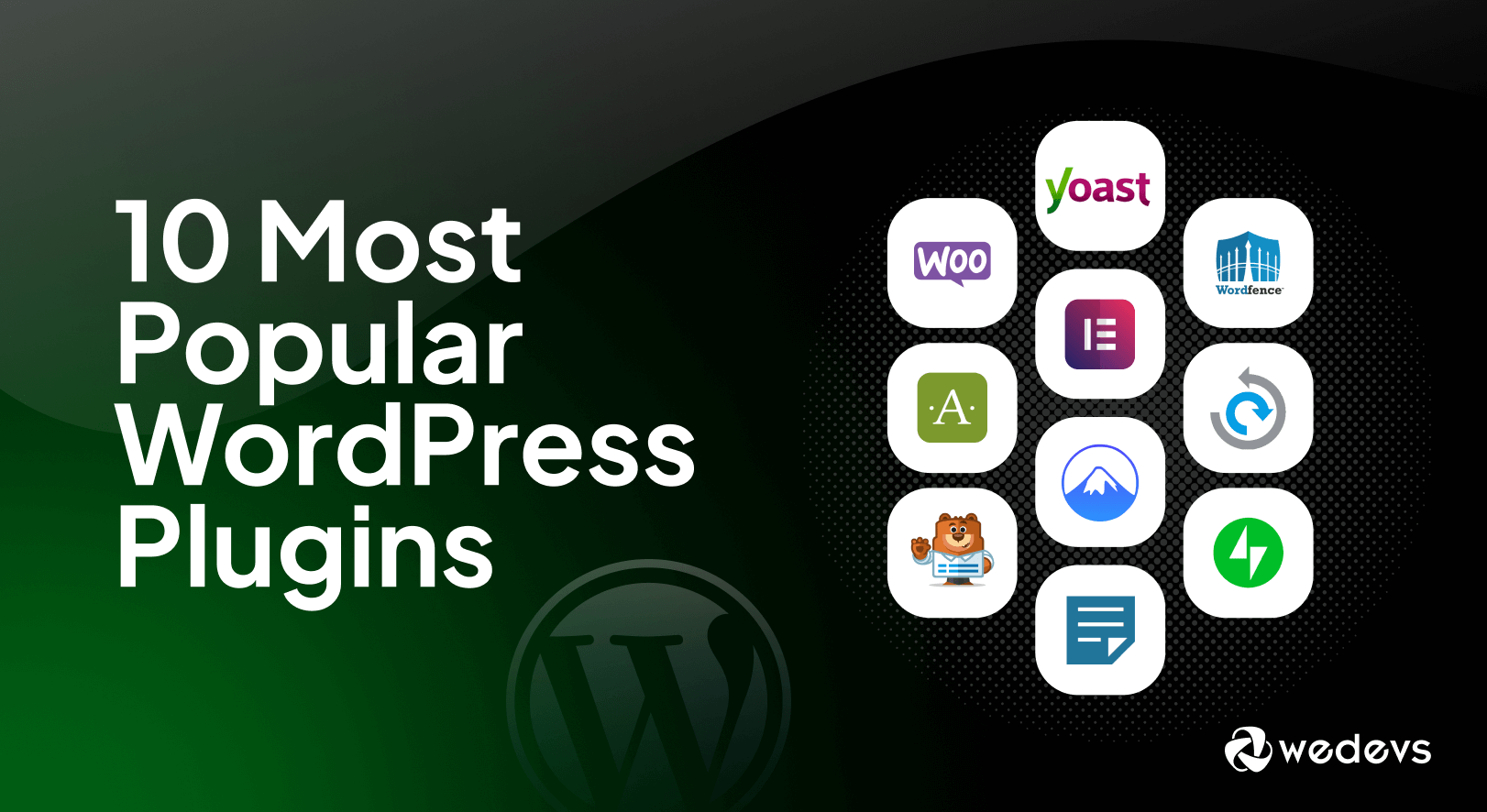
Плагины — суперсила WordPress. Они добавляют функции без кода. Начните с essentials:
- Yoast SEO для оптимизации (бесплатно, премиум от $99/год).
- Elementor для визуального редактора (бесплатно, про от $49/год).
- WooCommerce для магазина (бесплатно).
Установка: Внешний вид > Плагины > Добавить новый. Активируйте и настройте. Не переусердствуйте — 5-10 хватит, чтобы не замедлить сайт.
10 Most Popular WordPress Plugins of All Time (+ 2 Honorary Mentions) — weDevs
Шаг 5: Создайте контент и запустите сайт
Теперь наполните сайт жизнью!
- Страницы: Добавьте «О нас», «Контакты» (Страницы > Добавить новую).
- Посты: Для блога (Записи > Добавить новую). Используйте блоки Gutenberg для текста, изображений, видео.
- SEO: Установите Yoast и оптимизируйте заголовки, мета-описания.
- Тестируйте: Проверьте на мобильных, скорость на Google PageSpeed.
Поздравляем! Ваш сайт готов. Поделитесь им в соцсетях и ждите первых посетителей.
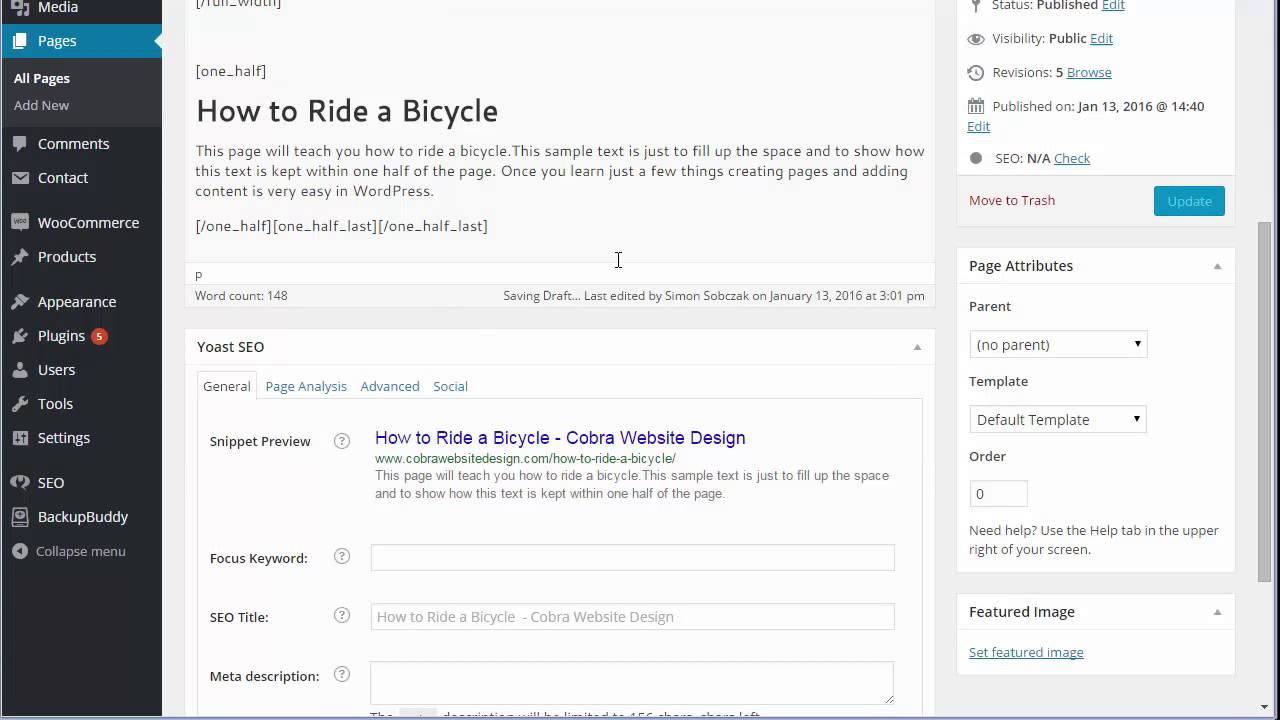
How to add content to your wordpress pages
Если хотите углубиться, почитайте официальную документацию на WordPress.com. Готовы к запуску? Начните сегодня — ваш сайт ждёт!