
[ad_1]
Пакеты трансляции — это гибкие и мощные шаблоны для создателей видео. В них вы найдете вступления, титры, нижние трети, переходы и многое другое — все в одном месте! Они помогают вам поддерживать единообразный внешний вид каждого создаваемого вами видео. Кроме того, они помогают сэкономить ваше время. Почему? Потому что вам не придется прыгать от шаблона к шаблону, чтобы найти все необходимые видеоэффекты.
Транслируйте пакеты, улучшая стиль и дизайн ваших видео. За считанные секунды вы можете установить и применить графику кинематографического (или телевизионного) качества к своей собственной видеоработе. И для этого не обязательно быть экспертом в области видеопроизводства. Это доказывает преимущества потрясающих готовых шаблонов. Они одновременно стильные и гибкие.
Эти фантастические пакеты видеотрансляций After Effects можно использовать для различных тем и жанров. Подумайте о рекламных акциях, выпусках новостей, документальных фильмах и многом другом. Благодаря универсальному дизайну творческие возможности безграничны.
Ниже мы собрали 15 лучших пакетов трансляций After Effects на 2024 год. Хотя эти шаблоны различаются по стилю и дизайну, они обладают такими общими достоинствами, как потрясающие визуальные эффекты и элегантная графика.
Если вы ищете пакеты вещания Premiere Pro, вы их найдете. здесь.
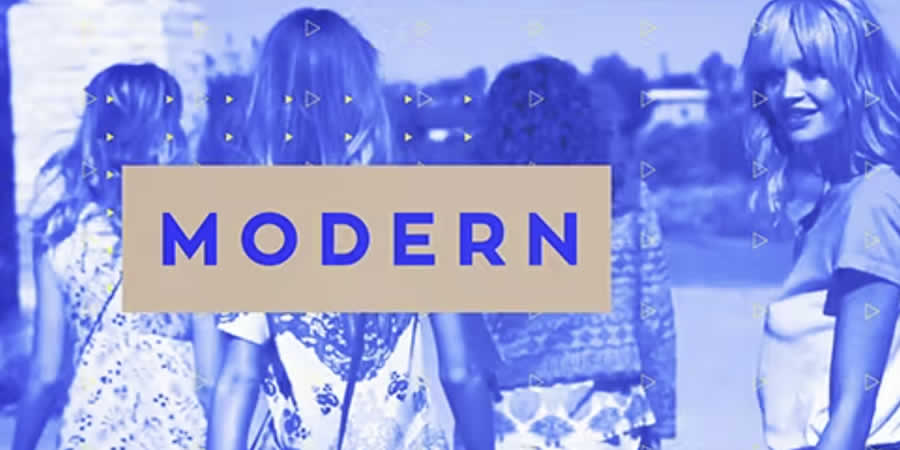
В этом современном пакете есть все видеоматериалы, необходимые для создания впечатляющей трансляции. Внутри вы найдете открывашку, нижние третибамперы, переходы и многое другое.
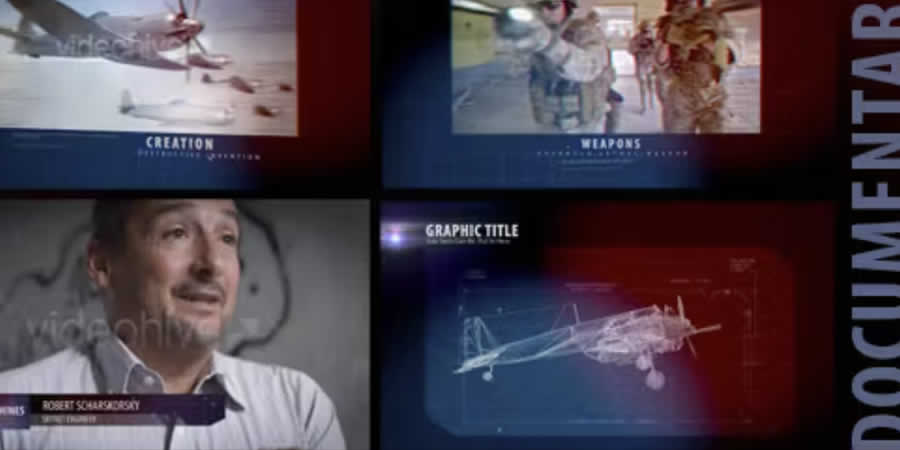
Вот пакет вещания, созданный для документальных и исторических видеороликов. Благодаря встроенным переходам и наложениям его также можно адаптировать для выпусков новостей и других типов видео.
С этими шаблонами MOGRT легко работать благодаря их гибкому дизайну. Они включают в себя необходимую графику для поддержки стильных трансляций на любую тему.
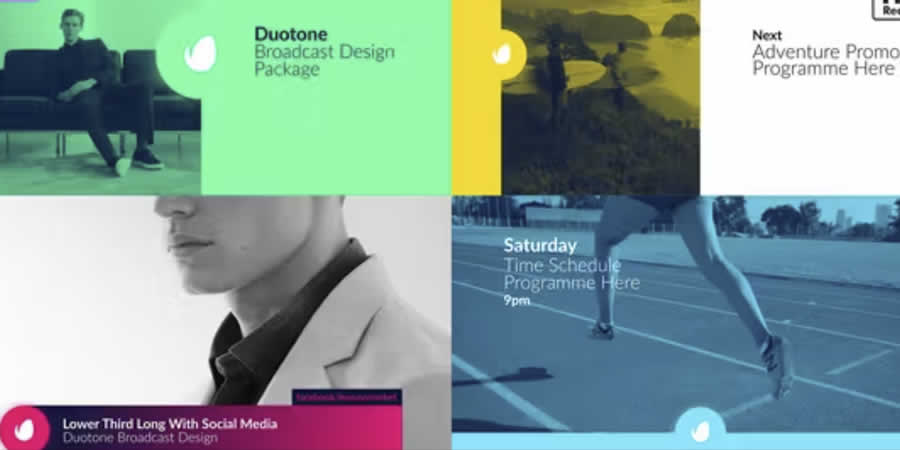
Ни один пакет вещания не будет полным без стильные открывалки и аутросы. Здесь включены и те, и другие вещи, а также вы можете изучить нижние трети, заголовки и многое другое.
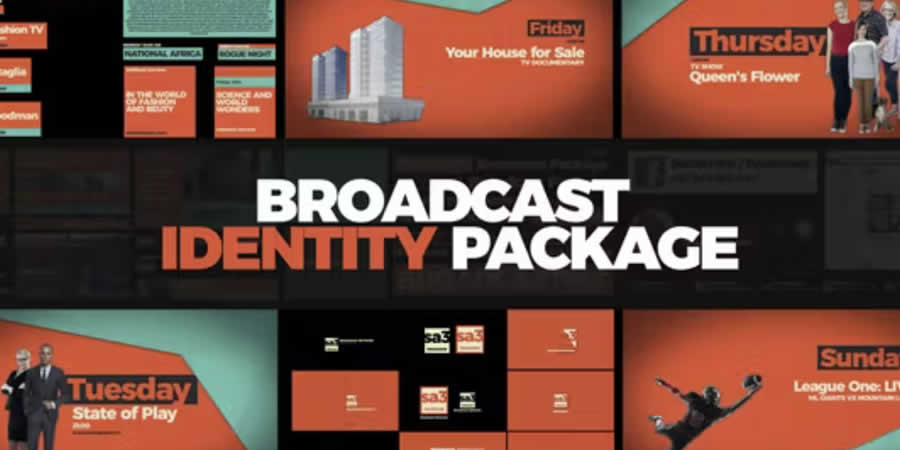
Графика Full HD отлично смотрится даже на самых больших дисплеях. Вот пакет, который использует их повсюду. Также включены функции полноцветного управления, которые помогут вам изменить внешний вид вашей трансляции.
Модульная структура, используемая в этом пакете вещания, помогает быстро создавать профессиональные видеоролики. Включено множество переходыподписи в нижней трети, рекламные ролики и многое другое.
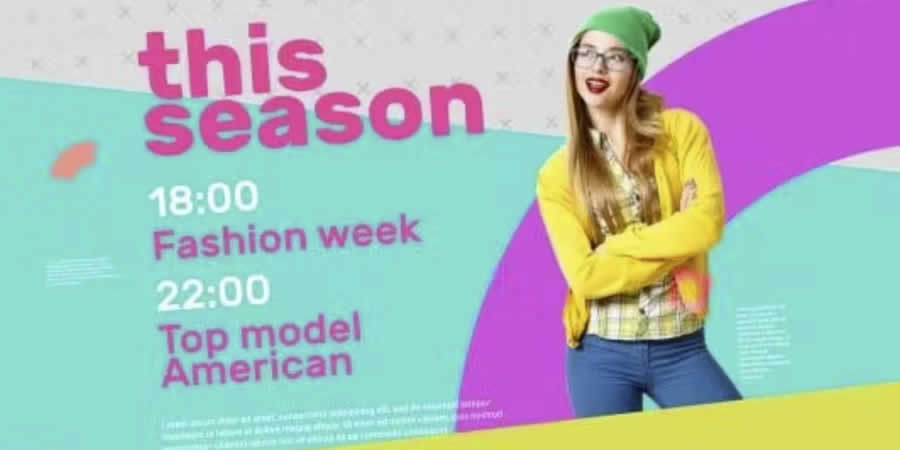
Этот пакет вещания, включающий десятки сцен, дает вам множество вариантов. Он использует минималистская эстетика чтобы ваш контент сиял, когда вы им делитесь.
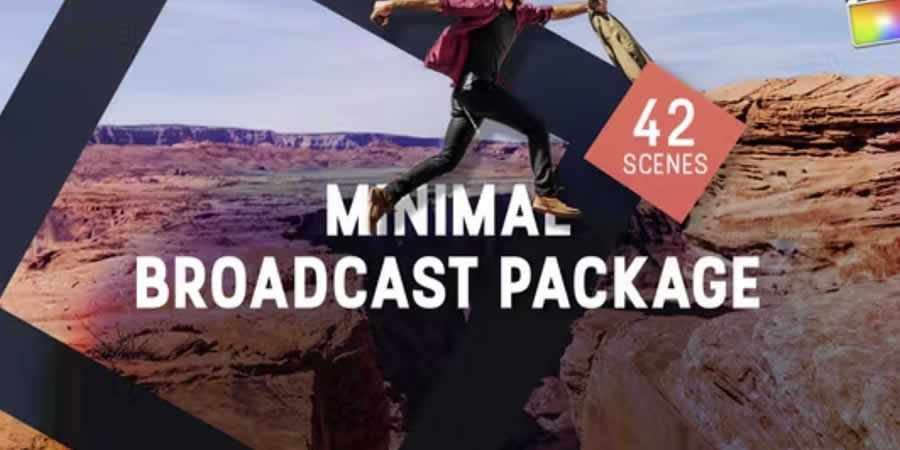
Этот стильный вещательный пакет имеет широкую направленность и предлагает множество дизайнов и компонентов внутри. Вы найдете все, от титров до переходов и титулов спонсоров, которыми можно поделиться.
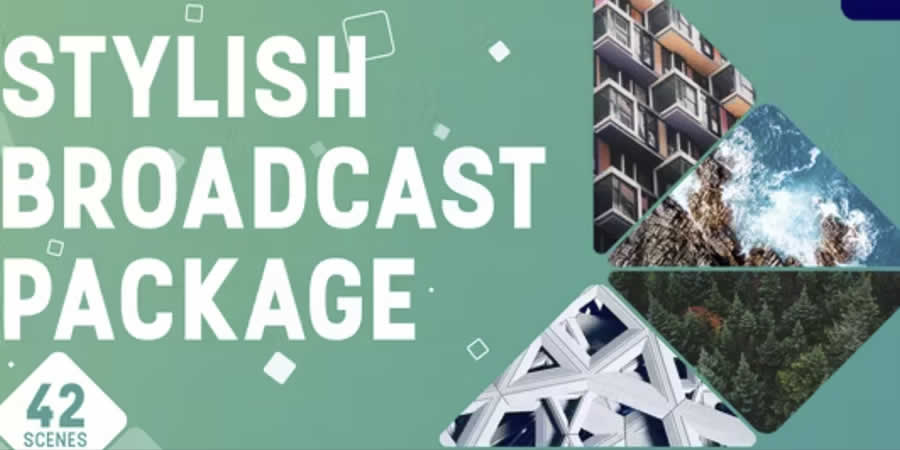
Пакет One Broadcast легко настраивается, плагины не требуются. Выберите структуру макета, которую хотите использовать, а затем добавьте свой контент.

Этот пакет вещания предназначен для новостных передач. Эти эффекты ориентированы на текст, с титулыподписи и многое другое. Всего в пакет включено более 120 дизайнов.
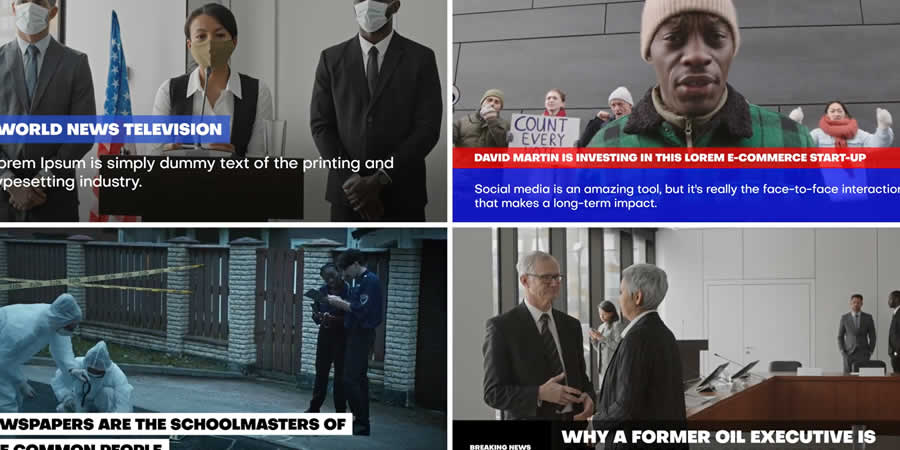
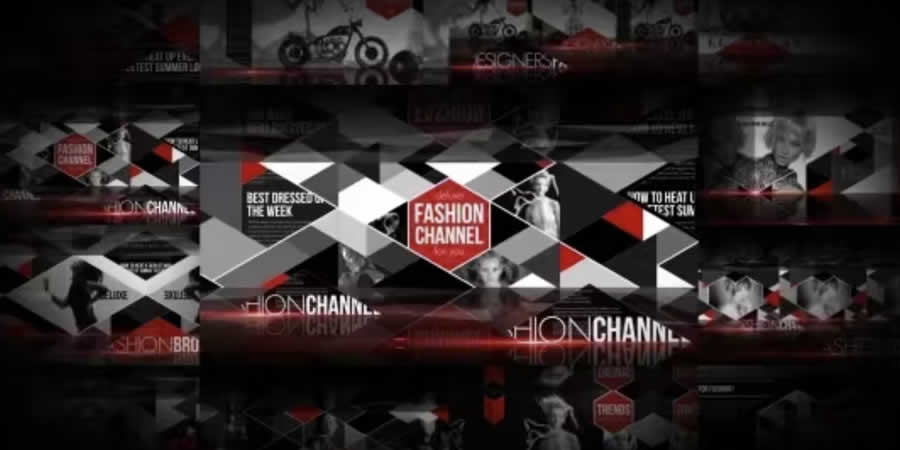
Модный и элегантный пакет для вещания, подобный этому, создан, чтобы впечатлять. Включен массив графики Full HD со встроенными функциями простой смены цвета.
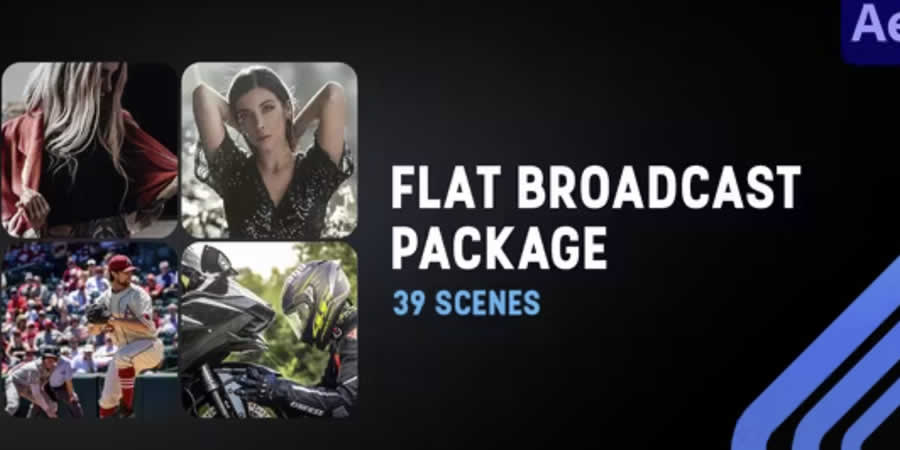
Вы ищете единую эстетику для своих трансляций? В этом пакете вы найдете 39 уникальных макетов и сцен для загрузки.
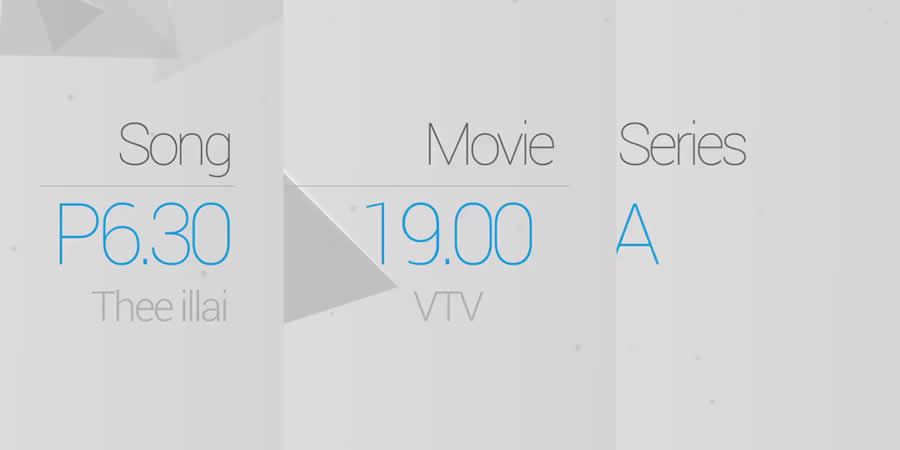
Вот пакет вещания с чистым внешним видом. Это означает, что он не будет отвлекать от контента, которым вы делитесь на экране. Вы даже найдете заполнители, чтобы поделиться своим присутствием в социальных сетях.
Как установить пакет трансляции After Effects
Выполнив эти шаги, вы сможете установить и использовать загруженный пакет трансляции в After Effects и настроить его для быстрого создания желаемого видео.
- Убедитесь, что файлы пакета трансляции загружены и сохранены на вашем компьютере.
- В After Effects создайте новый проект, нажав кнопку
Fileв строке меню, затем выбравNewиNew Project. - Чтобы импортировать файлы пакета трансляции в свой проект, перейдите в раздел
Fileменю, выберитеImportи выберите файлы на рабочем столе. Вы можете импортировать отдельные файлы или выбрать несколько файлов одновременно. - После импорта файлов упорядочите их на панели проекта. Этот шаг важен для того, чтобы ваш проект был хорошо структурирован и легко доступен.
- Создайте композицию в After Effects, щелкнув
Compositionв строке меню и выбравNew Composition. Получив композицию, вы можете перетащить элементы с панели проекта на временную шкалу композиции. - После добавления элементов в композицию настройте и измените их в соответствии со своими требованиями. Вы можете настроить цвета, текст, положение, продолжительность или любые другие предлагаемые параметры.
- Затем просмотрите композицию и используйте элементы управления воспроизведением для предварительного просмотра анимации. Если вас устраивает результат, можно рендерить композицию.
- Чтобы визуализировать композицию, перейдите в
Compositionменю, выберитеAdd to Render Queueи установите параметры вывода. Настройте параметры рендеринга, включая выходной формат, разрешение и папку назначения. Наконец, нажмите кнопкуRenderКнопка, чтобы начать процесс рендеринга. - После завершения рендеринга сохраните проект After Effects и экспортируйте окончательный видеофайл из визуализированной композиции. Вы можете выбрать формат экспорта в зависимости от предполагаемого использования, например MP4, MOV или другой.
Вершина
[ad_2]
Источник