
[ad_1]
Редактор блоков WordPress отлично подходит для создания пользовательских макетов. На выбор имеется множество основных и сторонних блоков. Они открывают целый мир возможностей – и все это без написания ни строчки кода. Добавьте тему блока и получите возможность проектирования и разработки на основе браузера.
Однако есть одна ценная вещь, которую WordPress блокирует: комментирование кода. Они часто используются при создании пользовательских шаблонов PHP и написании CSS. Мы используем их, чтобы предоставить контекст того, что делает фрагмент кода или почему он был реализован.
Бывают случаи, когда этот дополнительный контекст полезен в редакторе блоков. Например, вы можете поделиться информацией о блокировке с клиентами или коллегами. Возможно, это заперто или требует определенных настроек для правильного отображения. Иногда нам нужно напоминать себе, почему мы что-то сделали.
Вот где Заметки WordPress функция пригодится. Используйте его, чтобы добавлять заметки к определенным блокам и даже поддерживать цепочку разговоров. Это еще один способ улучшить рабочий процесс редактирования и предоставить пользователям быстрый справочник.
Вот посмотрите, как работает эта функция. Мы покажем вам, как добавлять и получать примечания к любому блоку на вашем сайте. Кроме того, мы поделимся несколькими советами и скрытыми сокровищами, о которых стоит знать.
Пример проекта: давайте сотрудничать с блоками
Функция заметок WordPress является частью более крупного приложения Gutenberg. Этап сотрудничества. По крайней мере, это способ добавлять напоминания или вести асинхронное обсуждение с другими пользователями сайта. На этой второй части мы и сосредоточимся.
Мы смоделируем дискуссию коллег по поводу Групповой блок. Обещаем, это будет быстро и легко!
Шаг 1: Выберите блок
Первый шаг — открыть страницу или публикацию в редакторе блоков и выберите блок. Мы выберем блок «Группа» вверху страницы. Мы хотим обсудить его стиль с коллегой.
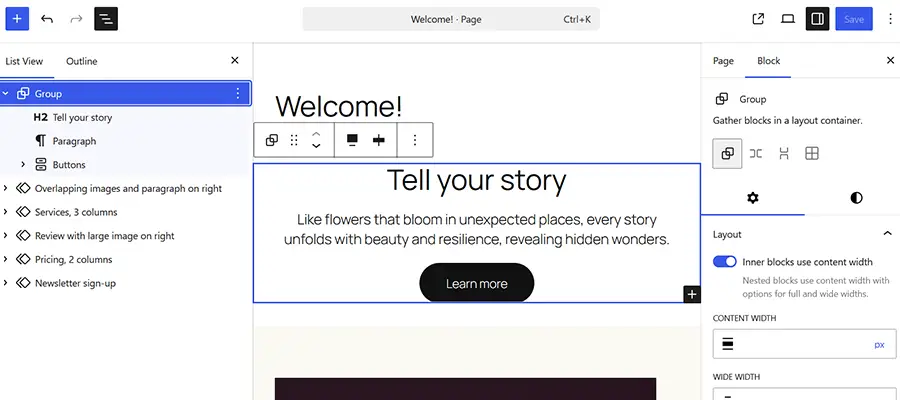
Шаг 2. Добавьте заметку
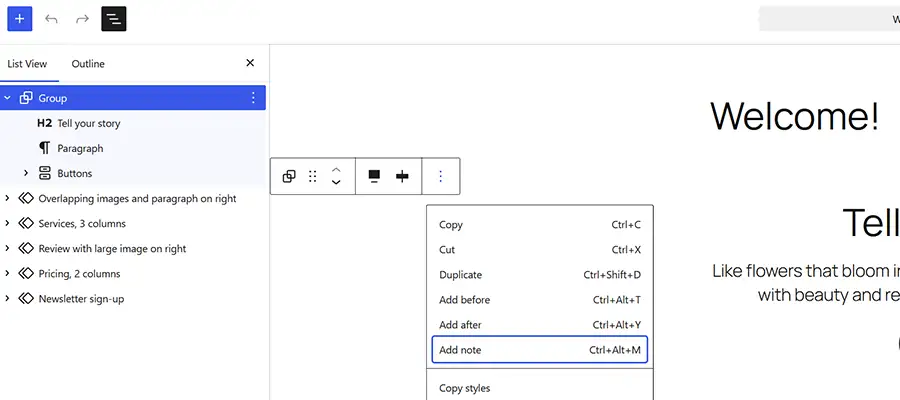
Теперь, когда мы знаем, какой блок хотим обсудить, пришло время добавить примечание.
- Нажмите на Параметры меню (⋮) и выберите Добавить примечание.
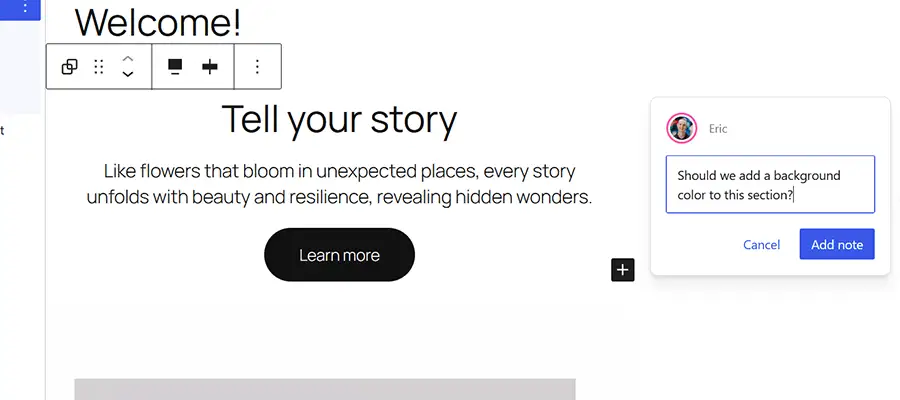
- В правой части экрана появится диалоговое окно заметки. Мы можем добавить нашу заметку в этом месте.
- Нажмите кнопку Добавить примечание кнопку, чтобы сохранить заметку.
Для справки мы спросили, должен ли наш блок «Группа» иметь цвет фона, чтобы выделяться среди остального контента.
Далее подождем, пока коллега ответит на наше письмо. Когда они щелкнут соответствующий блок, они увидят аватар пользователя, указывающий на то, что заметка доступна.
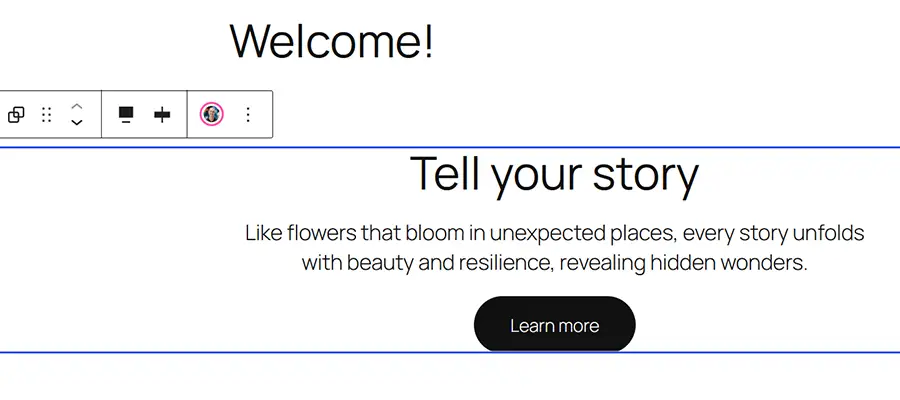
Шаг 3. Ответы наших коллег
Вот удобная функция: WordPress отправит вам электронное письмо, когда кто-то ответит на ваше примечание (оно основано на существующей системе комментариев). Таким образом, нам не нужно постоянно проверять нашу страницу на наличие последних новостей.
Наш коллега ответил на наше замечание и выполнил наше дизайнерское предложение. Когда мы посещаем страницу, мы замечаем, что их аватар также был добавлен в уведомление о заметке блока.
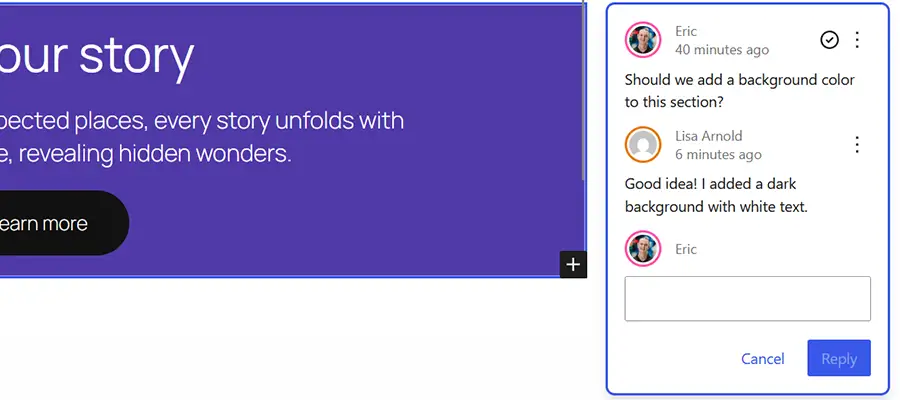
Шаг 4. Ответьте и примите решение
Нам нравится то, что наш коллега сделал, чтобы украсить блок «Группа» на странице. Последние шаги — ответить и пометить заметку как решенную.
Чтобы устранить заметку, мы щелкните галочку в правом верхнем углу диалога. Имейте в виду, что заметка останется на месте, пока мы не удалим ее из блока вручную.

Простой способ совместной работы в WordPress
Функция «Заметки» WordPress — отличный способ передать информацию другим или напомнить себе о чем-то важном. И она будет продолжать совершенствоваться по мере добавления новых функций совместной работы в систему управления контентом (CMS).
Более того, для начала вам не нужен плагин — он уже встроен в WordPress. В этом случае есть способы настроить опыт. Рекомендуем проверить это руководство чтобы использовать этот потенциал.
Независимо от того, являетесь ли вы частью команды или работаете в одиночку, попробуйте WordPress Notes. Вы можете задаться вопросом, как вы жили без него!
Вершина
[ad_2]
Источник